


Selamat datang di CV AGEE Fitama
kami melayani kebutuhan anda untuk alat alat terkini seperti laptop, Komputer dan berbagai teknologi Informasi, Meubelair, Aplikasi dan segala kebutuhan Sekolah dan perkantoran. saat ini kami telah melayani pembelanjaan elektronik dari Pemerintah indonesia seperti (ecatalog, siplah, dan lainya). Silakan hubungi, kami siap membantu menyediakan segala keperluan anda
Marketplace










Daftar Barang





Daftar Berita
Tips Memilih RAM untuk PC Desktop dan Laptop
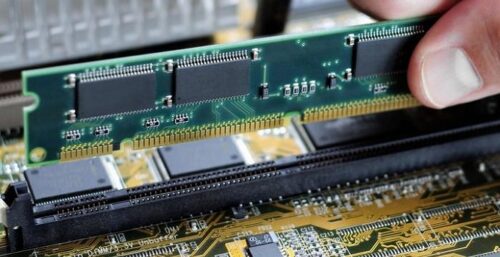
24-09-2025 Teknologi Tips TrickTips Memilih RAM untuk PC Desktop dan Laptop Pada artikel kali ini kita akan sedikit membagikan tips memilih RAM untuk PC dan Laptop. Memilih RAM untuk PC dan Laptop sebenarnya tidak susah, bahkan cenderung sederhana. Namun bagi beberapa orang yang belum terbiasa, memilih RAM saat hendak membeli laptop atau PC dapat menjadi hal yang membingungkan. Ada beberapa hal yang perlu diperhatikan pada saat memilih RAM, mulai dari tipe RAM, frekuensi RAM, kemudian apakah didukung dengan motherboard, besaran RAM yang cocok, dan beberapa hal lainnya. Pengertian RAM RAM merupakan singkatan dari Random Access Memory. RAM menyimpan data program aplikasi pada komputer, laptop saat perangkat dalam kondisi menyala. RAM juga berguna untuk menyimpan data dari aplikasi saat sedang digunakan. Pada saat perangkat dimatikan, maka data yang ada pada RAM akan dikosongkan sepenuhnya karena tidak ada aplikasi yang sedang berjalan. Secara awam, RAM dapat dipahami sebagai perangkat atau modul yang berfungsi agar komputer atau laptop tidak lemot. Semakin tinggi atau besar RAM, maka perangkat dapat beroperasi dengan mudah dan cepat. Kapasitas dari RAM juga bermacam – macam dan biasanya tersedia dalam besaran seperti 4GB, 16GB dan 32GB. Fungsi dan Bentuk RAM RAM digunakan untuk menyumpan berbagai data komputasi yang sedang digunakan oleh komputer, misalnya saja data berupa aplikasi, game dan fungsi lainnya. Semakin besar RAM, Anda dapat menjalankan berbagai program secara bersamaan tanpa harus terasa lemot pada komputer atau laptop. RAM biasanya berbentuk persegi panjang dan dipasang pada slot yang tersedia pada motherboard. RAM dapat dipasang secara satuan maupun sepasang, misalnya saja Anda dapat memasang satu keping RAM ukuran 16GB atau memasangnya sepasang 2x16GB sehingga total RAM yang Anda miliki adalah 32 GB. Tips Memilih RAM untuk PC dan Laptop Pada saat Anda membeli Laptop atau PC yang sudah jadi, biasanya pihak manufaktur sudah menyertakan RAM di dalamnya sehingga Anda tidak perlu memilih RAM sendiri lagi. Akan tetapi, hal berbeda apabila Anda hendak merakit PC atau mengupgrade RAM pada Laptop dan PC Anda. Ada beberapa hal yang perlu diperhatikan pada saat Anda memilih RAM agar jenis RAM tersebut cocok dan bisa berfungsi dengan baik, antara lain: Memahami Tipe RAM dan MotherboardPertama Anda perlu mengetahui jenis motherboard yang digunakan. Apabila Motherboard tersebut mendukung dual channel, maka Anda dapat membeli RAM dalam jumlah dua keping dibandingkan hanya 1 keping, misalnya 2×8 GB dibandingkan dengan 1×16 GB. Pastikan juga motherboard yang Anda beli atau gunakan mendukung spesifikasi dari RAM yang hendak dibeli, terutama besaran maksimal dari RAM dan juga clock speed dari RAM. Mengetahui Jumlah Slot RAM di MotherboardMotherboard biasanya menyediakan beberapa slot untuk dipasang dengan RAM. Pada motherboard dengan 4 slot, Anda dapat memasang hingga 4 keping RAM dengan total RAM disesuaikan dengan kemampuan motherboard. Misalnya RAM awal hanya 8GB yang terdiri atas 2x4GB, maka Anda dapat menambahkan hingga 2 keping RAM lagi pada motherboard tersebut, sehingga total menjadi 4x4GB RAM misalnya. Ketahui Kebutuhan Operasional PC dan Laptop Bagi Anda yang hendak melakukan upgrade RAM atau membeli RAM baru, pastikan besaran RAM setelah dipasang dapat menopang kebutuhan komputasi agar komputer atau laptop tidak terasa lemot. Misalnya saja untuk pekerjaan sehari – hari dan mengolah data, biasanya membutuhkan RAM antara 8 – 16GB agar tidak lemot. Sebaliknya jika digunakan untuk keperluan gaming, tentu total RAM yang dibutuhkan akan lebih besar, tergantung jenis game yang dimainkan. Beberapa jenis game menyarankan kebutuhan minimal RAM setidaknya 16GB. Ketahui Socket yang DigunakanSebelum membeli RAM, pastikan bahwa jenis tersebut mendukung slot pada motherboard PC atau komputer. Jika Kamu memiliki PC atau laptop dengan slot DDR3, maka Kamu harus mencari RAM yang menggunakan slot DDR23 agar bisa dipasang. Jika membeli RAM jenis lainnya misalnya DDR4, maka RAM tidak akan dapat digunakan. Demikian sedikit tips untuk memilih RAM baik untuk PC maupun untuk laptop. Pastikan Anda membeli RAM dengan merek dari manufaktur yang terpercaya untuk memastikan RAM tersebut berfungsi dengan baik. Selain itu, Anda juga dapat memanfaatkan garansi apabila di kemudian hari terdapat masalah pada RAM yang Anda gunakan. Sumber : https://www.bhinneka.com/blog/tips-memilih-ram-untuk-pc-desktop-dan-laptop/ Jika kamu bingung atau ingin upgrade RAM, langsung saja datang ke AgeeComputer. Dijamin dapat rekomendasi terbaik, pemasangan rapi, dan harga bersahabat

Fungsi Router WiFi Serta Cara Kerja dan Jenisnya
27-09-2025 TeknologiFungsi Router WiFi Serta Cara Kerja dan Jenisnya Router adalah perangkat yang memungkinkan beberapa perangkat bisa terhubung ke internet. Selain itu, Fungsi router yang lainnya adalah mengelola lalu lintas antar jaringan dengan meneruskan paket data ke alamat IP yang dituju. Saat ini, router merupakan perangkat yang penting di kantor, kafe, atau rumah. Dengan router, Anda bisa membuat jaringan WiFi sendiri. Perangkat yang membutuhkan koneksi internet, seperti: laptop, smartphone, dan tablet bisa menjalankan fungsinya secara optimal. Fungsi Router 1. Menghubungkan Perangkat ke Internet Fungsi Router paling utama adalah untuk menghubungkan perangkat ke jaringan internet. Khusus untuk router WiFi, router ini bisa mengirimkan paket data atau internet dari modem ke perangkat melalui IP Adress. Dengan begitu, perangkat yang terhubung bisa mengakses internet. Router bisa mendistribusikan data internet ke masing-masing perangkat atau gadget. Saat ini ada banyak jenis perangkat yang bisa Anda hubungkan ke router, misalnya: laptop, PC, smartphone, tablet, hingga smart tv. 2. Menyebarkan Sinyal WiFi Router bertugas untuk mengubah sinyal dari modem menjadi sinyal radio WiFi. Inilah fungsi dari router, yaitu untuk menyalurkan akses internet ke seluruh area ruangan. Dengan begitu, setiap perangkat yang membutuhkan WiFi bisa mengakses internet melalui sinyal nirkabel WiFi. Untuk bangunan yang luas atau memiliki dua lantai, biasanya ada dua router yang dipasang. Tujuannya agar penyebaran sinyal WiFi lebih merata. Jika tidak begitu, akan banyak ditemukan sudut-sudut ruangan yang tidak terjangkau sinyal WiFi (Blank Spot). 3. Menghubungkan Beberapa Perangkat Router dapat mentransmisikan data dari satu jaringan ke jaringan lain. Cara kerjanya seperti bridge sehingga setiap perangkat yang terhubung bisa saling berkomunikasi. Router dapat menghubungkan perangkat dengan dua jaringan yang berbeda. Contohnya, router wireless bisa mengkoneksikan laptop dengan sinyal radio atau kabel UTP (Unshielded Twisted Pair). Dengan begini, Anda bisa hubungkan router ke banyak jenis perangkat. 4. Menghubungkan Jaringan ke DSL Fungsi Router yang terakhir adalah sebagai penghubung antara jaringan dengan DSL (Digital Subscriber Line) atau DSL Router. DSL Router berfungsi sebagai firewall untuk melindungi data dan mencegah ancaman siber yang ditimbulkan dari jaringan internet. Fungsi ini membuat router bisa memblokir lalu lintas data yang mencurigakan. Intinya, Anda bisa memblock IP Address dengan router. Selain itu, DSL juga bisa mencegah broad cast storm yang menyebabkan kinerja jaringan melambat. Cara Kerja Router Cara kerja router sebenarnya sangat sederhana. Router bisa diibaratkan sebagai pengontrol lalu lintas udara (ATC – Air Traffic Controller) dan paket data atau internet sebagai pesawatnya. Setiap pesawat pasti memiliki tujuannya masing-masing. Setiap pesawat perlu panduan agar bisa mencapai tujuannya seefisien mungkin. Di sinilah router bekerja. Dengan cara yang sama seperti pengontrol lalu lintas udara, router memastikan agar setiap pesawat mampu mencapai tujuan tanpa tersesat dan mengalami gangguan di perjalanan. Router membantu mengarahkan paket data agar sampai ke alamat IP yang dituju secara efektif. Untuk mengarahkan paket data secara efektif, router menggunakan tabel rute internal (internal routing table) yaitu daftar jalur ke berbagai tujuan jaringan. Router membaca header dari paket daya dan menentukan kemana ia pergi. Router kemudian menggunakan tabel routing untuk mencari tahu jalur yang paling efisien atau cepat ke tujuan itu. Setelah itu, router meneruskan paket jaringan berikutnya di jalur tersebut. Perbedaan Router dan Modem Banyak penyedia layanan internet (ISP) menggabungkan router dan modem dalam satu perangkat. Meski begitu, keduanya punya fungsi berbeda. Router bertugas mengelola aliran data di dalam jaringan. Sementara itu, modem menghubungkan jaringan ke internet. Modem menghubungkan Anda ke internet dengan cara mengubah sinyal dari ISP menjadi sinyal digital. Modem hanya dapat dihubungkan ke satu perangkat. Namun router bisa mendistribusikan sinyal dari modem agar bisa terhubung ke banyak perangkat. Misalnya Pak Budi memiliki router tapi tidak punya modem. Maka ia dapat membuat jaringan LAN dan mengirim data antar perangkat di dalam jaringan tersebut. Akan tetapi, ia tidak bisa terhubung ke internet. Sementara itu, Ibu Siti punya modem tapi tidak punya router. Jadi ia hanya bisa menghubungkan satu perangkat ke internet, tapi tidak bisa mendistribusikan koneksi internet tersebut ke banyak perangkat. Sedangkan, Sarah punya modem dan router. Dengan menggunakan keduanya, ia bisa membuat jaringan LAN atau WiFi yang memungkinkan setiap perangkat bisa saling terhubung. Setiap perangkat juga bisa terhubung ke internet secara bersamaan. Jenis Router Secara umum ada dua jenis router, yaitu: 1. Router Nirkabel Router ini menggunakan kabel ethernet untuk terhubung ke modem. Perangkat ini bisa mendistribusikan data dengan mengubah paket data dari kode biner menjadi sinyal radio. Kemudian sinyal disiarkan ke sekitarnya menggunakan antena. Router nirkabel dapat membuat jaringan WLAN (Wireless Local Area Network). Sinyal WLAN ini kemudian dapat digunakan banyak perangkat untuk saling berkomunikasi secara nirkabel. 2. Router Kabel Router berkabel menggunakan kabel ethernet untuk terhubung ke modem, sama seperti router nirkabel. Bedanya router ini menggunakan kabel untuk terhubung ke satu atau lebih perangkat dalam jaringan. Router ini bisa membuat jaringan LAN dan menghubungkan semua perangkat ke internet. Nah itulah pengertian, fungsi, cara kerja, dan jenis router. Fungsi router saat ini sangat penting. Karena hampir semua perangkat dan gadget butuh terhubung ke internet. Dengan bantuan router Anda bisa menghubungkan semua perangkat di rumah atau kantor ke jaringan internet secara nirkabel, atau kabel. Sumber : https://www.bhinneka.com/blog/fungsi-router/ Butuh router untuk koneksi internet yang stabil? Yuk, beli router di AgeeComputer.

Apa itu WiFi 7 ? Cara Kerja dan Kelebihannya
27-09-2025 TeknologiWiFi 7 adalah teknologi nirkabel penerus dari WiFi 6 dan 6E (802.11ax) dan pertama kali diperkenalkan ke publik pada Januari 2024. WiFi generasi ke- 7 berbasis standar IEEE 802.11 menyempurnakan generasi sebelumnya dengan fokus menghadirkan kecepatan lebih tinggi, latensi rendah, dan keandalan yang jauh lebih baik. WiFi atau biasa ditulis Wi-Fi adalah teknologi jaringan nirkabel berbasis standar IEEE 802.11 yang memungkinkan berbagai perangkat seperti: Laptop, smartphone, tablet, konsol game, hingga smart TV dapat terhubung ke internet. Seiring berkembangnya teknologi, jumlah perangkat yang terhubung ke internet semakin banyak. Tuntutan terhadap kecepatan jaringan WiFi juga semakin tinggi. Inilah yang membuat teknologi WiFi terus berevolusi. Pada artikel ini, kami akan membahas apa itu WiFi 7? Dimulai dari pengertian, kelebihan, cara kerja, dan perbandingan dari generasi sebelumnya. Semoga bisa membantu Anda untuk memahami tentang pengertian WiFi 7 dan bagaimana cara memanfaatkannya di masa depan. Apa itu WiFi 7 ? Wireless Fidelity atau disingkat WiFi adalah teknologi standar nirkabel yang sudah digunakan sejak tahun 1997. WiFi 7 (802.11be) adalah generasi ke-7 dari teknologi WiFi yang diperkenalkan pertama kali pada Januari 2024. Sebagai penerus dari WiFi 6 dan 6E (802.11ax) dan WiFi 5 (802.11ac), WiFi 7 menawarkan peningkatan kecepatan hingga 4.8 kali lebih tinggi dan efisiensi lebih baik berkat bandwidth 320MHz dan modulasi 4K-QAM. WiFi 7 diluncurkan sebagai solusi dari kebutuhan akses internet yang semakin kompleks. Misalnya dengan berkembangnya teknologi Internet of Things (IoT), semakin banyak perangkat yang butuh koneksi internet, seperti: Vacuum cleaner, kulkas, smart home, dan lainnya. Kebutuhan internet cepat dan latensi rendah belakangan ini semakin dibutuhkan untuk streaming 4K, gaming online, dan Virtual Reality (VR). Cara Kerja WiFi Generasi 7 Dibanding WiFi 6 dan 6E, WiFi 7 mampu menembus kecepatan data hingga 46 Gbps, atau 4.8 kali lebih cepat dari WiFi 6 yang sebesar 9.6 Gbps. WiFi memanfaatkan bandwidth 320MHz pada pita 6 GHz untuk meningkatkan kecepatan transmisi data. Bandingkan dengan WiFi 6E yang hanya menggunakan bandwidth 160MHz. Bandwidth yang 2x lebih besar memungkinkan lebih banyak data dan ukuran yang lebih besar untuk dikirimkan dalam waktu bersamaan. WiFi generasi 7 juga memperkenalkan teknologi modulasi 4K-QAM (4096 QAM) yang lebih besar dari WiFi 6 dan 6E (1024 QAM). Modulasi QAM yang lebih tinggi dapat mengemas sinyal data 20% lebih padat. Dengan begini, Anda bisa upload dan download lebih banyak data dalam jangka waktu yang sama. Jika Anda bingung, QAM bisa dianalogikan sebagai sebuah truk. Truk yang lebih besar bisa memuat barang lebih banyak sehingga lebih efisien waktu ketika proses pengantaran. Perbandingan WiFi 7, WiFi 6/6E, dan WiFi 5 Untuk lebih jelasnya, berikut ini perbandingan WiFi 7, WiFi 6/6E, dan WiFi 5: Fitur Unggulan WiFi 7 Apa saja fitur baru di WiFi 7? Berikut ini penjelasan singkatnya. Fitur Multi-Link Operation (MLO) Pada WiFi generasi sebelumnya, transmisi data hanya dibatasi pada satu pita saja misalnya 2.4 GHz atau 5 GHz. Sedangkan, WiFi generasi 7 dapat memanfaatkan banyak pita sekaligus untuk terhubung ke perangkat. Fitur ini dinamakan Multi-Link Operation. Dengan fitur ini, perangkat bisa mengirim dan menerima data secara bersamaan dari banyak pita secara bersamaan. Ketika ada gangguan di salah satu pita, perangkat masih tetap terhubung ke internet. Multi-Resource Unit (MRU) dan Puncturing Ketika berada di lingkungan yang padat, jaringan WiFi Anda bisa terganggu oleh sinyal WiFi orang lain. Di WiFi generasi sebelumnya, saluran yang terkena gangguan tidak akan bisa diakses. WiFi 7 menggunakan fitur Multi-Resource Unit dan Puncturing untuk memotong sebagian saluran untuk mengirim data ketika ada gangguan. Metode ini memanfaatkan saluran yang tersisa dan tidak digunakan sehingga semua lebar pita WiFi dapat digunakan secara efisien untuk transmisi data. Dukungan 16×16 MU-MIMO WiFi 7 mendukung 16×16 MU-MIMO (Multi-User Multiple Input Multiple Output), lebih besar dari WiFi 6 dan 6E yang masih 8×8 MU-MIMO. Jumlah aliran spasial yang lebih besar meningkatkan kapasitas jaringan. Sekarang, lebih banyak perangkat yang bisa membutuhkan bandwidth besar dapat bekerja lancar secara bersamaan. Beberapa router WiFi 7 kami bahkan bisa terhubung hingga ke 200 perangkat sekaligus. Manfaat WiFi 7 untuk Kebutuhan Sehari-Hari Kecepatan tinggi, latensi rendah, dan efisiensi dalam trasmisi data memberi banyak manfaat, seperti: Streaming Video Resolusi Tinggi WiFi 7 adalah solusi tepat untuk aktivitas yang membutuhkan kecepatan transfer data tinggi dan rendah latensi, seperti gaming online dan streaming video 4K atau 8K. Baik content creator atau penonton sama-sama bisa menyaksikan konten di kualitas gambar tajam secara real-time. Tidak ada lagi jeda yang menggangu kesenangan Anda. Performa Efisien di Lingkungan Padat WiFi 7 sangat cocok digunakan di area perkantoran, gedung tinggi, banyak sekat, dan banyak sinyal WiFi di tempat berbeda. Teknologi Multi-Resource Unit dan Puncturing dapat mengatasi interferensi sinyal. Dengan begini, setiap user WiFi dapat menikmati kecepatan koneksi yang lebih stabil di semua tempat dan di banyak perangkat. Perkembangan Internet of Things (IoT) WiFi generasi ke-7 memungkinkan banyak perangkat IoT bisa terhubung secara bersamaan tanpa menggangu kinerja perangkat lainnya. Teknologi ini sangat penting untuk pengembangan teknologi smart home, smart city, dan industri yang mengandalkan produk dan layanan IoT. Pengalaman Virtual Reality Lebih Hidup Koneksi internet nirkabel yang lebih cepat dan stabil membuat pengalaman virtual reality yang lebih mulus. Latensi lebih rendah meningkatkan throughput data. Aplikasi VR atau AR yang rumit memungkinkan game berjalan lebih interaktif. Konektivitas nirkabel juga lebih stabil berkat fitur MLO. Tidak ada lagi kebutuan kabel. Perangkat gaming bisa bekerja maksimal dengan koneksi sepenuhnya nirkabel. Industri Manufaktur dan Otomasi Koneksi WiFi generasi 7 bisa diandalkan di lingkungan industri yang penuh interferensi sinyal. Teknologi ini sangat cocok digunakan di industri otomatisasi, robotika, dan IoT. Impian Anda membangun smart factories di mana setiap perangkat bisa berkomunikasi dengan lancar kini bisa diwujudkan. Bantu Pengembangan AI dan Machine Learning Pengolahan data dan pelatihan model AI membutuhkan koneksi internet yang cepat. Apalagi data yang dikirim sangat besar, misalnya untuk pengenalan wajah, analisa data berukuran besar, dan otomasi tugas kompleks. WiFi 7 dengan kecepatan tinggi dan andal sangat membantu untuk pengembangan aplikasi berbasis AI yang butuh pengolahan data dalam jumlah besar secara real-time. Keamanan Data di Era WiFi Generasi 7 WiFi generasi ke-7 menggunakan protokol keamanan WPA3 sama seperti WiFi 6 dan 6E, namun lebih ditingkatkan. WPA3 adalah protokol keamanan canggih di pasaran saat ini. WPA3 menambahkan fitur baru untuk menyederhanakan keamanan WiFi, memungkinkan autentikasi lebih kuat, kekuatan kriptografi lebih baik, dan menjaga ketahanan jaringan yang sangat penting. Pengguna WPA3-Personal kini mendapat perlindungan dari upaya kebocoran password. Sementara itu, pengguna WPA3-Enterprise dapat memanfaatkan protokol keamanan untuk mengamankan jaringan data sensitif. Kenapa Anda Harus Upgrade ke WiFi 7 ? Upgrade ke WiFi 7 jadi keputusan yang tepat untuk menjaga bisnis Anda tetap relevan dengan kebutuhan yang semakin kompleks di masa depan. Berikut ini beberapa kondisi yang memungkinkan Anda harus segera upgrade ke WiFi 7: Punya Kebutuhan Bandwidth Tinggi Jika Anda sedang berencana melakukan streaming video di resolusi 4K atau 8K dan gaming online, ini adalah waktu yang tepat untuk melirik teknologi WiFi 7. Latensi lebih rendah memberi pengalaman streaming dan gaming yang lebih lancar. Selain itu, WiFi 7 juga cocok untuk pengguna yang ingin menikmati cloud gaming yang butuh koneksi cepat dan stabil. Kantor dengan Banyak Karyawan dan Perangkat Di lingkungan kantor dengan banyak karyawan dan perangkat yang terhubung ke jaringan nirkabel sangat rawan terjadi gangguan sinyal. Teknologi MRU di WiFi 7 dapat mengatasi kemacetan akibat interferensi sinyal. Dengan begitu, setiap perangkat kerja dan IoT di kantor tidak menggangu satu sama lain. Sangat Butuh Latensi Rendah Pengguna aplikasi augmented reality (AR) atau virtual reality (VR), baik untuk hiburan atau pekerjaan dapat merasakan manfaat besar dari latensi rendah. Ini membuat pengalaman virtual lebih responsif dan imersif. Latensi rendah juga dibutuhkan oleh jasa pelatihan yang bergantung pada layanan konferensi video berkualitas tinggi. Koneksi kencang dan rendah latensi membuat komunikasi bebas jeda menggangu. Mewujudkan Rencana Jangka Panjang Memilih produk yang mendukung WiFi generasi ke-7 penting untuk Anda yang punya rencana jangka panjang yang jelas. Perangkat yang mendukung WiFi generasi terbaru ini mulai banyak diproduksi. Yang paling banyak adalah laptop dan smartphone. Kedua perangkat ini membutuhkan koneksi internet kencang untuk streaming di resolusi ultra tinggi. Komunikasi lewat jaringan internet juga lebih lancar. Kesimpulan WiFi 7 adalah teknologi masa depan yang menawarkan peningkatan kecepatan hingga 4,5 kali lebih tinggi dari WiFi 6 dan 13 kali lebih tinggi dari WiFi 5. Dengan fokus pada throughput tinggi, efisiensi optimal, dan latensi rendah, WiFi 7 dapat mengurangi lag, buffering, dan bottleneck di jaringan yang padat. Teknologi ini menghadirkan fitur unggulan seperti ultra-wide bandwidth 320 MHz, 4096-QAM, Multi-RU, dan Multi-Link Operation (MLO) yang memungkinkan perangkat bekerja pada tiga frekuensi sekaligus untuk koneksi lebih stabil. Selain kecepatan dan stabilitas, WiFi 7 juga memperkuat keamanan dengan standar WPA3 yang ditingkatkan, memberikan autentikasi lebih kuat dan kriptografi lebih baik. Berbagai keunggulan ini membuat WiFi 7 ideal untuk kebutuhan akses nirkabel yang kompleks, seperti streaming 8K, gaming online tanpa lag, dan aplikasi VR. Investasi dalam WiFi 7 tidak hanya memastikan performa terbaik saat ini, tetapi juga mempersiapkan pengguna dan bisnis untuk masa depan yang semakin mengandalkan teknologi canggih dan konektivitas nirkabel. Sumber: https://www.bhinneka.com/blog/apa-itu-wi-fi-7/ Bila memerlukan berbagai perlengkapan IT mulai dari aksesoris, sparepart, hingga perangkat terbaru langsung saja ke ageecomputer, lengkap, terpercaya, dan siap jadi solusi kebutuhan IT mu!
Berita Lain
Semua
Urutan Warna Kabel LAN yang Benar Jenis Straight & Cross
Urutan warna kabel LAN penting untuk diketahui agar komputer bisa terhubung ke router dan internet dengan benar. Namun, warna kabel LAN memiliki warna yang berbeda-beda. Saat mengurutkan warna kabel tidak boleh sembarangan karena komputer Anda tidak bisa terhubung ke internet. Untuk itu, ada beberapa hal yang perlu Anda perhatikan saat memasang kabel LAN. Untuk Anda yang sedang mempelajari jaringan, salah satu kabel yang sering digunakan dalam jaringan adalah model UTP (Unshielded Twisted Pair). Kabel UTP merupakan kabel yang digunakan untuk menghubungkan berbagai perangkat keras jaringan ke komputer. Kabel UTP juga biasa digunakan untuk membangun jaringan LAN. Kabel UTP lebih disukai karena harganya murah dan bisa mentransfer data hingga 100 Mbps. Nah, jika Anda pernah membuka kabel UTP akan ada 8 buah kabel dengan warna berbeda-beda. Setiap urutan warna kabel LAN tersebut punya fungsinya masing-masing. Urutan Warna Kabel LAN Kabel LAN memiliki 8 warna kabel yang berbeda. Urutan warna kabel LAN memiliki urutan warna kabel yang berbeda tergantung jenisnya, Straight atau Cross. Berikut ini urutan warna kabel LAN sesuai jenis kabelnya. Urutan Warna Kabel LAN Jenis Straight Putih – Orange Orange Putih – Hijau Biru Putih – Biru Hijau Putih – Cokelat Cokelat. Urutan Warna Kabel LAN Jenis Cross Ujung 1 Putih – Orange Orange Putih – Hijau Biru Putih – Biru Hijau Putih – Cokelat Cokelat. Urutan Warna Kabel LAN Jenis Cross Ujung 2 Putih – Hijau Hijau Putih – Orange Biru Putih – Biru Orange Putih – Cokelat Cokelat. Fungsi Kabel LAN Sesuai Warnanya Setiap warna kabel LAN punya fungsinya masing-masing. Oleh karena itu, Anda tidak bisa sembarangan pasang kabel LAN atau mengurutkannya. Berikut ini fungsi kabel LAN tergantung warnanya: Orange. Berfungsi sebagai media pengirim paket data Putih – Orange. Berfungsi sebagai media pengirim paket data Hijau. Berfungsi sebagai media pengirim paket data Putih – Hijau. Berfungsi sebagai media pengirim paket data Biru. Berfungsi sebagai media pengirim paket suara Putih – Biru. Berfungsi sebagai media pengirim paket suara Cokelat. Berfungsi mengirim tegangan DC Putih – Cokelat. Berfungsi pengirim tegangan DC. Kenapa Memasang Kabel LAN Harus Urut ? Kabel LAN terdiri dari berbagai warna. Jenis dan urutan warna kabel LAN yang berbeda akan menghasilkan fungsi yang berbeda. Setiap jenis kabel LAN punya urutan warna kabel yang berbeda. Jika tidak dipasang secara urut akan membuat kabel LAN tidak berfungsi. Saat memasang kabel LAN, jenis Straight atau Cross urutan warnanya bisa lebih fleksibel. Di atas adalah urutan warna kabel LAN yang standar saja. Sebenarnya Anda bisa memasang kabel LAN tidak sesuai urutan di atas, namun ada syaratnya, yaitu: Untuk kabel jenis Straight, urutan warna pada setiap ujungnya harus sama Untuk kabel jenis Cross, urutan warna yang pertama ditukar dengan kabel warna ketiga. Lalu urutan warna yang kedua ditukar dengan kabel warna urutan keenam. Apa itu Kabel Straight ? Kabel Straight adalah jenis kabel LAN yang cara pemasangannya sama antara ujung yang satu dengan ujung yang lainnya. Fungsi kabel Straight adalah untuk instalasi perangkat yang berbeda. Kabel jenis ini paling banyak dipakai karena banyak fungsinya. Fungsi Kabel Jenis Straight Menghubungkan komputer ke switch jaringan Menghubungkan komputer ke hub jaringan Menghubungkan komputer ke router jaringan Menghubungkan komputer dengan jaringan LAN Menghubungkan Switch ke hub jaringan Menghubungkan Switch ke router jaringan. Apa itu Kabel Cross ? Kabel Cross adalah jenis kabel yang susunan warnanya berbeda di setiap ujungnya. Fungsi kabel Cross digunakan untuk menghubungkan perangkat yang sama. Kabel jenis Cross adalah kebalikan dari kabel jenis Straight. Kabel Cross jarang digunakan dibanding Straight. Fungsi Kabel Jenis Cross Menghubungkan komputer dengan komputer lain Menghubungkan switch dengan switch Menghubungkan hub dengan hub Menghubungkan router dengan router. Perbedaan Kabel Straight dan Cross Pada dasarnya sangat mudah untuk membedakan kabel Straight atau Cross. Kita bisa membedakan kedua jenis kabel ini dari urutan warnanya. Untuk kabel jenis Cross ada beberapa urutan warna kabel Straight yang dibalik. Perbedaan lainnya kabel Cross digunakan untuk menghubungkan perangkat yang sama. Sedangkan kabel Straight bisa untuk menghubungkan perangkat yang berbeda. Berdasarkan fungsinya, jenis kabel LAN Straight dan Cross memiliki bisa dibedakan dari hal berikut ini: Kabel Jenis Straight. Berfungsi menghubungkan perangkat yang berbeda. Contohnya menghubungkan komputer ke switch atau komputer ke hub Kabel Jenis Cross. Berfungsi menghubungkan perangkat yang sama. Contohnya menghubungkan komputer ke komputer atau router ke router. Kelebihan Menggunakan Kabel LAN LAN memiliki banyak kelebihan. Kelebihan kabel LAN dibanding Wireless membuat Anda bisa bekerja lebih lancar. Berikut ini beberapa kelebihan kabel LAN dibanding Wireless. Kecepatan Lebih Tinggi. Kecepatan kabel LAN lebih tinggi dibanding koneksi wireless. Dengan kabel LAN, Anda bisa mendapatkan koneksi kecepatan tinggi mulai dari 10 Gbps hingga 100 Gbps. Keamanan Lebih Baik. Wireless atau WiFi lebih rentan terhadap serangan siber. Akan tetapi, kabel LAN atau koneksi ethernet menjanjikan keamanan lebih tinggi. Sebagai admin, Anda memiliki kendali penuh pada siapa saja yang berhak mengakses jaringan ethernet. Lebih Stabil. Koneksi Ethernet melalui LAN memiliki kestabilan lebih baik. Tidak ada interupsi gelombang radio dari perangkat lain. Lebih Efisien. Koneksi Ethernet misalnya Cat 6 mengkonsumsi listrik lebih lebih rendah, bahkan lebih hemat listrik dibanding Wireless. Itulah urutan warna kabel LAN dan fungsi setiap warna kabel. Jenis Straight lebih banyak digunakan karena bisa menghubungkan satu perangkat dengan perangkat lainnya. Memasang kabel LAN tidak boleh sembarangan supaya Anda bisa terhubung ke internet. Sumber: https://www.bhinneka.com/blog/urutan-warna-kabel-lan/ Butuh kabel LAN dengan urutan warna Straight & Cross yang benar? Langsung ke Ageecomputer, tersedia kabel LAN berkualitas dan siap pakai sesuai standar!
Penyebab Sinyal Wifi Router Lemah
Penyebab sinyal Wifi Router lemah bisa dikarenakan banyak hal. Sinyal wifi yang melemah atau tidak mendapat sinyal sama sekali tentu seringkali membuat jengkel pengguna. Hal ini dikarenakan koneksi internet menjadi terganggu. Ini tentu dapat menghambat sejumlah aktivitas atau kegiatan yang membutuhkan koneksi internet stabil. Beberapa hal yang menyebabkan sinyal wifi menjadi lemah atau hilang umumnya disebabkan karena masalah dari router itu sendiri, kabel atau gangguan teknis lainnya. Masing – masing masalah atau kendala ini tentu membutuhkan penanganan yang berbeda sehingga masalah sinyal wifi yang lemah dapat diatasi. Dalam artikel kali ini kita akan membahas sejumlah penyebab sinyal wifi router lemah. Penyebab Sinyal Wifi Router Lemah Meskipun router wifi sudah terhubung dengan baik dan koneksi internet juga tidak ada masalah, namun sinyal wifi yang diterima oleh pengguna bisa beragam. Seringkali sinyal yang didapat tidak penuh atau lemah. Akibatnya adalah koneksi internet menjadi terasa lambat dan lemot. Adapun beberapa penyebab sinyal wifi router lemah antara lain: Posisi Router Terhalang Benda / Dinding Peletakan atau posisi router sangat mempengaruhi kualitas sinyal yang diterima oleh pengguna. Apabila router ditempatkan di area yang terbuka, akan memberikan kualitas sinyal yang lebih baik dibandingkan dengan sinyal dari router yang diletakkan di pojok ruangan atau dibalik dinding. Semakin banyak halangan atau dinding yang dilalui, maka kecepatan wifi akan semakin lemah Blind Spot Meskipun posisi router sudah tepat, namun seringkali user tidak mendapat kualitas sinyal yang memadai. Hal ini bisa dikarenakan Anda berada di area blind spot. Blind spot disini adalah area atau posisi di ruangan rumah atau kantor yang tidak terjangkau oleh jangkauan antena dari router. Akibatnya kualitas sinyal yang didapatkan juga buruk bahkan tidak ada sinyal sama sekali. Banyak User Yang Terhubung Kualitas sinyal wifi yang diterima serta kualitas kecepatan yang didapat oleh pengguna juga ditentukan oleh seberapa banyak pengguna lain yang terhubung dengan router wifi tersebut. Semakin banyak user yang terhubung dan menggunakan jaringan, maka semakin lemah dan lambat kualitas jaringan yang didapatkan oleh masing – masing pengguna. Router Perlu Di Restart Router merupakan salah satu perangkat yang umum dibiarkan nyala terus menerus. Namun kebiasaan jarang melakukan restart pada router, terutama untuk jangka waktu lama, dapat mempengaruhi kualitas sinyal serta jaringan yang Anda dapatkan. Solusinya cukup mudah dimana Anda hanya perlu melakukan restart pada router atau menjadwalkan restart ulang berkala secara otomatis pada pengaturan router. Layanan Instalasi Router Bhinneka Untuk memastikan router dapat memberikan kualitas sinyal yang baik dan optimal untuk para pengguna, maka pemasangan, posisi, serta pengaturan router harus dilakukan dengan tepat. Hal ini bertujuan untuk meminimalisir blind spot dan memaksimalkan kinerja router untuk memberikan sinyal dan kecepatan jaringan yang optimal. Bagi Anda yang memiliki kendala dalam memasang router untuk kebutuhan bisnis atau kantor, tidak perlu khawatir. Bhinneka memiliki layanan service untuk instalasi unit router access point. Layanan ini dilakukan oleh ahli dan meliputi pengerjaan berikut ini: Analisa awal (topologi) Pemasangan unit Router Access Point Setting SSID dan password Setting DHCP dan IP Address MAC Filtering up to 5 user Tidak termasuk penarikan kabel jaringan, listrik dan pekerjaan sipil Sumber: https://www.bhinneka.com/blog/penyebab-sinyal-wifi-router-lemah/ Sinyal WiFi router terasa lemah? Dapatkan router dan perlengkapan IT berkualitas di ageecomputer, pilihan lengkap dan terpercaya untuk koneksi yang lebih stabil!
Tips Menghindari Radiasi Layar Komputer yang Efektif
Radiasi layar komputer dapat mengganggu kesehatan mata jika terjadi secara terus-menerus. Hal ini terutama perlu diwaspadai oleh para pekerja yang menghabiskan banyak waktu di depan layar setiap hari. Menatap layar terlalu lama bisa menyebabkan mata lelah, dan dalam kasus yang lebih serius, dapat menyebabkan kerusakan pada mata. Oleh karena itu, penting untuk mengambil langkah-langkah pencegahan seperti mengatur pencahayaan layar, mengambil istirahat secara teratur, dan menggunakan pelindung layar atau kacamata khusus untuk mengurangi dampak radiasi. Tips Menghindari Radiasi Layar Komputer Supaya Mata Tetap Sehat Radiasi dari layar komputer memang dapat berdampak buruk pada kesehatan mata jika tidak diatasi dengan baik. Beberapa kondisi yang bisa muncul akibat paparan radiasi layar termasuk katarak, epilepsi, hingga dermatitis. Hal ini tentu merugikan, terutama bagi para pekerja yang setiap hari harus menatap layar komputer dalam waktu yang lama. Oleh karena itu, sangat penting untuk mengambil langkah-langkah pencegahan agar kesehatan mata tetap terjaga dan fungsinya tidak terganggu. Berikut beberapa langkah yang bisa dilakukan untuk meminimalkan radiasi layar dan melindungi mata: Mengatur Posisi Monitor Menempatkan monitor komputer pada posisi yang benar adalah langkah pertama untuk mengurangi ketegangan mata dan paparan radiasi. Posisi ideal monitor adalah sejajar dengan mata, dengan jarak sekitar 50–66 cm dari wajah, atau setara dengan satu rentangan tangan. Mengatur posisi monitor dengan benar membantu mengurangi kelelahan mata dan leher, serta mencegah postur tubuh yang salah yang dapat menyebabkan masalah jangka panjang seperti nyeri punggung. Atur Kecerahan Layar Komputer Untuk menghindari radiasi layar komputer, penting untuk mengatur kecerahan layar sesuai dengan kondisi lingkungan. Kecerahan layar berpengaruh besar pada kenyamanan mata, sehingga pengguna yang bekerja dengan komputer setiap hari harus memperhatikannya. Sesuaikan kecerahan layar dengan pencahayaan ruangan. Pilih tingkat kecerahan yang pas, tidak terlalu terang hingga menyilaukan, dan juga tidak terlalu gelap. Dengan pengaturan yang tepat, Anda dapat meminimalisir dampak radiasi dari layar dan menjaga kesehatan mata Anda. Pilih Layar Monitor Rendah Radiasi Bagi pekerja yang sering menatap layar komputer, memilih monitor dengan radiasi rendah sangat penting untuk menjaga kesehatan mata. Sebaiknya, pilihlah layar komputer yang menggunakan teknologi LED atau LCD, karena kedua jenis layar ini menghasilkan daya radiasi yang lebih rendah dibandingkan monitor CRT. Jika Anda masih menggunakan monitor CRT atau tabung, pastikan untuk mengatur refresh rate minimal 75 Hz atau lebih. Refresh rate yang rendah dapat menyebabkan kerusakan pada mata. Oleh karena itu, penting untuk bijak dalam memilih monitor dengan radiasi rendah untuk mendukung kesehatan mata Anda. Sering Berkedip Berkedip adalah refleks alami yang membantu mata tetap lembap dan mencegah iritasi. Namun, ketika seseorang terlalu fokus pada layar komputer, frekuensi berkedip cenderung berkurang. Ini bisa menyebabkan mata menjadi kering dan tegang. Untuk mencegah masalah ini, coba ingat untuk berkedip secara teratur atau menggunakan teknik istirahat mata seperti aturan 20-20-20: setiap 20 menit, lihat objek yang berjarak 20 kaki (sekitar 6 meter) selama 20 detik. Manfaatkan Pelindung Layar Untuk menghindari radiasi dari layar komputer, Anda bisa memanfaatkan pelindung layar. Pelindung layar atau filter glass memiliki fungsi penting dalam mengurangi intensitas cahaya yang langsung masuk ke mata. Selain itu, pelindung layar juga dapat mengurangi dampak radiasi dari layar, sehingga membantu menjaga kesehatan mata. Penggunaan pelindung layar sangat dianjurkan agar mata tetap terlindungi dan sehat. Selain itu, Anda juga dapat menggunakan kacamata anti radiasi. Kacamata dengan lensa khusus ini efektif dalam mencegah kerusakan mata akibat radiasi dari komputer. Komputer atau laptop adalah perangkat elektronik yang perlu dipilih dengan cermat saat Anda berencana membelinya. Oleh karena itu, sangat penting untuk memastikan bahwa grosir komputer atau laptop yang Anda pilih menjamin kualitas barang yang mereka tawarkan. Sumber: https://swalayankomputer.com/blog/radiasi-layar-komputer Bila memerlukan berbagai perlengkapan IT mulai dari aksesoris, sparepart, hingga perangkat terbaru langsung saja ke ageecomputer, lengkap, terpercaya, dan siap jadi solusi kebutuhan IT mu!
Tanda dan Ciri – Ciri Harddisk Mulai Rusak
Mengetahui tanda dan ciri – ciri harddisk mulai rusak merupakan hal penting yang perlu diketahui oleh pengguna komputer, baik itu desktop ataupun laptop. Harddisk merupakan salah satu perangkat penting yang menyimpan seluruh data yang terdapat dalam suatu komputer. Adanya masalah atau kerusakan pada harddisk dapat memunculkan masalah besar seperti harddisk menjadi error, tidak terbaca hingga kehilangan seluruh data. Ada beberapa tanda dan ciri yang menunjukkan apabila harddisk pada komputer yang Anda miliki mulai mengalami gangguan. Pada artikel kali ini kita akan membahas mengenai apa saja tanda dan ciri – ciri dari harddisk mulai rusak. Penyebab Harddisk Rusak Harddisk Terbentur / Terjatuh Tidak hanya rawan dialami harddisk eksternal, risiko harddisk terbentur atau terjatuh juga seringkali dialami pada harddisk internal yang digunakan baik pada laptop atau komputer. Hal ini bisa terjadi misalnya pada saat Anda merakit desktop atau mengganti harddisk pada desktop atau laptop yang Anda miliki. Harddisk yang terbentur atau terjatuh berpotensi muncul kerusakan pada cakram pemutar yang membuat harddisk tida bisa membaca filen di dalamnya. Umur Harddisk Setiap perangkat elektronik memiliki rentang usia pemakaiannya sendiri. Hal ini termasuk harddisk. Jika harddisk yang Anda gunakan sudah cukup lama, maka ada kemungkinan harddisk mulai melemah dan muncul gangguan – gangguan saat pemakaian. Virus Harddisk juga dapat rusak atau mengalami gangguan apabila terinfeksi virus. Umumnya virus ini berasal dari aplikasi, file, dokumen yang Anda download dari internet atau saat Anda browsing pada website – website di internet. OverheatPanas berlebihan pada perangkat yang Anda pakai mempengaruhi performa kerusakan harddisk. Semakin lama Anda memakai perangkat dalam keadaan overheat, maka harddisk pun akan semakin cepat rusak. Ciri – Ciri Harddisk Mulai Rusak Kerusakan harddisk dapat diakibatkan oleh beberapa hal, seperti yang sudah dijelaskan sebelumnya. Umumnya kerusakan harddisk dapat terjadi secara tiba – tiba seperti sistem operasional tidak dapat booting atau dimulai dengan sejumlah gejala dan tanda kerusakan terlebih dahulu. Muncul Suara Aneh Pada HarddiskHarddisk yang mulai rusak biasanya akan menimbulkan suara aneh hingga berisik. Misalnya saja pada harddisk yang tidak terbaca, akan terdengar bunyi “klik” terus menerus. Atau terdengar bunyi yang kencang dan tidak wajar saat harddisk berkerja. Komputer Terasa LemotSalah satu tanda harddisk mulai error atau rusak adalah proses yang lama atau bisa dikatakan lemot. Hal ini disebabkan adanya komponen di dalam harddisk yang mengalami error sehingga tidak bisa membaca data. Bahkan tidak jarang ini membuat komputer menjadi hang Proses Booting Lama, Error Screen & Blue ScreenHarddisk yang mulai error juga ditandai dengan proses booting masuk ke sistem operasi seperti Windows yang terasa lama. Hal ini juga kadang disertai dengan munculnya pesan error atau tampilan blue screen sehingga Anda perlu melakukan restart pada komputer. Hardisk Tidak Dapat Diformat Ciri hardisk rusak adalah saat kamu melakukan formating data pada harddisk tidak bisa dilakukan/gagal. Kerusakan pada DataHarddisk yang mulai rusak juga ditandai dengan tidak bisanya Anda untuk mengakses file atau data yang tersimpan di dalamnya. Misalnya saja file tidak dapat dibuka dan corrupt, atau file tidak dapat dipindahkan atau di copy ke tempat lain. Kesehatan (Health) Harddisk tidak 100%Anda juga dapat mengecek kesehatan harddisk dengan bantuan aplikasi atau software tambahan. Umumnya software ini dapat membantu menganalisa kesehatan dan performa harddisk seperti status sector hardisk, temperature suhu hardisk dan sebagainya. Anda dapat melihat status kesehatan harddisk Anda dan perlu waspada jika kesehatan / health harddisk Anda sudah dibawah 100% seperti sudah 30%. Sumber : https://www.bhinneka.com/blog/tanda-dan-ciri-ciri-harddisk-mulai-rusak/ Tanda dan Ciri – Ciri Harddisk Mulai Rusak? Jangan tunggu sampai data hilang, segera ganti harddiskmu di AgeeComputer – solusi cepat, terpercaya, dan bergaransi!
CPU Komputer Tidak Mau Menyala, Penyebab dan Cara Mengatasinya
CPU komputer tidak mau menyala memang dapat menghambat pekerjaan dan sering kali membuat pengguna panik. Namun, jika CPU dibeli dari toko komputer yang terpercaya dan produknya asli, biasanya akan lebih awet dan tahan lama. Jika masalah ini terjadi secara tiba-tiba, tidak perlu khawatir atau bertindak gegabah. Ada beberapa langkah yang dapat diambil untuk memeriksa masalah tersebut sebelum memutuskan untuk mendapatkan bantuan teknis. Mengatasi CPU Komputer Tidak Mau Menyala CPU adalah komponen penting dalam komputer, dan agar komputer dapat berfungsi dengan baik, pastikan CPU tidak mengalami masalah. Salah satu masalah yang sering terjadi adalah CPU tidak mau menyala, yang tentu bisa membuat pengguna panik, terutama jika sedang membutuhkan komputer untuk tugas mendesak. Masalah ini sebenarnya bisa disebabkan oleh berbagai faktor, salah satu yang paling umum adalah kerusakan pada RAM. Meskipun begitu, tidak perlu langsung panik. Sebaliknya, Anda bisa melakukan beberapa langkah sederhana untuk mengatasi masalah tersebut sebelum memutuskan untuk meminta bantuan teknisi. Periksa Kabel Salah satu alasan kenapa CPU mati mungkin karena masalah pada kabel. Itulah kenapa, pertama kali pengguna harus memeriksanya dengan benar. Sistem penerima daya pada CPU ditunjukkan dengan keberadaan LED pada komponen internal PC. Cara memeriksa kabel CPU adalah sebagai berikut: Tes stop kontak listrik dinding sudah aktif dengan menghubungkan perangkat yang berfungsi dan juga melihat apakah perangkat tersebut menyala. Setelah itu, pastikan semua pelindung lonjakan listrik atau soker eksternal sudah tersambung dengan benar. Pastikan bahwa kabel daya PC sudah terhubung dengan benar karena jika longgar maka CPU tidak akan menyala. Cek Perangkat Keras Ketika CPU komputer tidak mau menyala, pengguna bisa mengecek perangkat keras. Perhatikan apakah pemasangan komponennya sudah benar atau belum. Pastikan komponen komputer terpasang dengan tepat, khususnya bagian RAM, kabel motherboard, heatsink, hingga RAM. Bahkan, bila perlu coba lepaskan semua komponen dan pasang kembali sehingga sudah pasti terpasang dengan benar. Apabila curiga terdapat komponen yang rusak, pengguna bisa melakukan booting tanpa memasang komponen terkait. Dengan begitu, CPU pasti akan menyala seperti semula. Periksa Tombol Daya Harga komputer yang tidak murah membuat pengguna harus kritis. Ketika CPU komputer tidak mau menyala, maka bisa periksa seluruh bagiannya, termasuk tombol daya. Kemungkinan terdapat masalah pada tombol pada casing atau kabel saat menyambungkan tombol ke motherhood CPU. Periksa bagian motherhood dengan baik. Pastikan bahwa kabel power motherhood sudah benar-benar terpasang dengan baik. Sehingga, tombol daya bisa langsung berfungsi sangat ditekan. Kemungkinan beberapa pengguna lupa untuk memasang kabel ini. Sebab, kabel motherhood baru dipasang setelah menyelesaikan perakitan CPU komputer. Hindari Kabel Konverter Menghindari penggunaan kabel konverter adalah langkah yang sangat penting bagi pengguna Maxcloud, karena penggunaan kabel konverter menunjukkan bahwa PSU (Power Supply Unit) tidak didesain untuk mendukung konfigurasi tersebut. Salah satu contoh umum adalah kabel konverter dari Molex ke SATA atau bahkan dari Molex ke 8 (6+2) Pin untuk VGA. Untuk penggunaan standar seperti menambah HDD atau SSD, mungkin masih terasa aman meskipun tetap tidak direkomendasikan. Namun, jika PSU dengan merek tidak terkenal dipaksa untuk mendukung kartu grafis seperti GTX 1660 Ti saat full-load, risikonya jauh lebih besar dan dapat menimbulkan kerusakan yang serius pada komponen komputer. Bersihkan CPU Sebagai informasi, debu juga bisa menjadi sumber masalah. Pengguna harus membersihkan CPU jika terlalu banyak debu yang menumpuk. Kotoran yang menumpuk pada komponen ini akan membuat kinerjanya tidak maksimal. Alhasil, CPU bahkan tidak bisa menyala meski sudah ditekan. Jadi, itulah berbagai cara mengatasi komputer yang mati. Periksa seluruh komputernya dengan baik dan teliti sehingga masalah di dalamnya bisa terlihat. Sumber: https://swalayankomputer.com/blog/cpu-komputer-tidak-mau-menyala Bila memerlukan berbagai perlengkapan IT mulai dari aksesoris, sparepart, hingga perangkat terbaru langsung saja ke AgeeComputer, lengkap, terpercaya, dan siap jadi solusi kebutuhan IT mu!


Barang Unggulan
Aplikasi Web/Apk
Semua








IP Camera
Semua

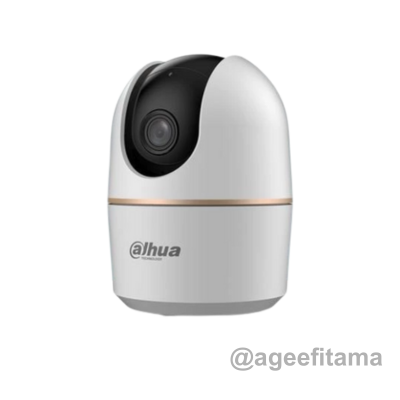
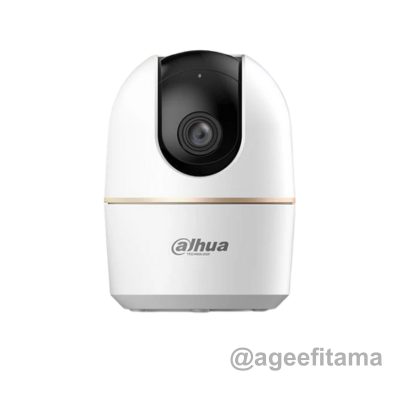
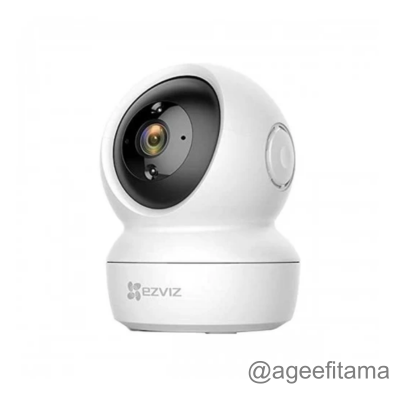


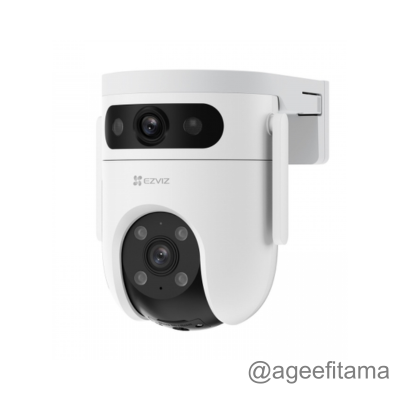
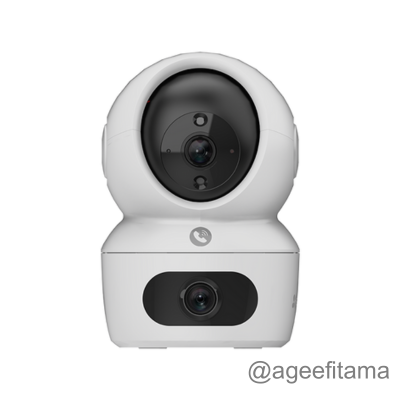


Kursi Kantor
Semua


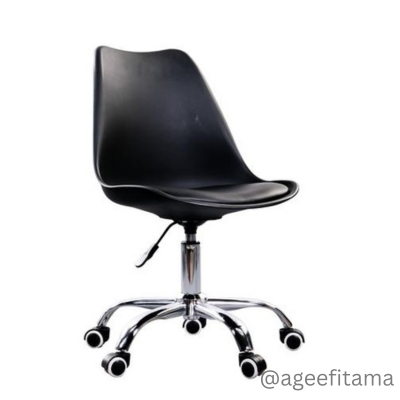



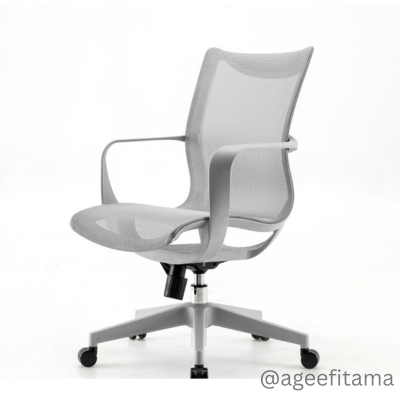

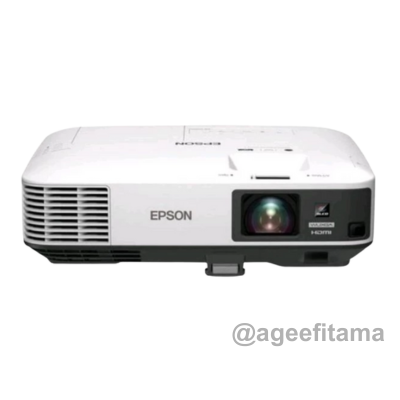
Projector Standard
Semua


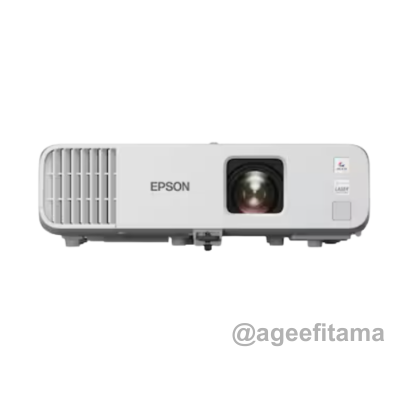
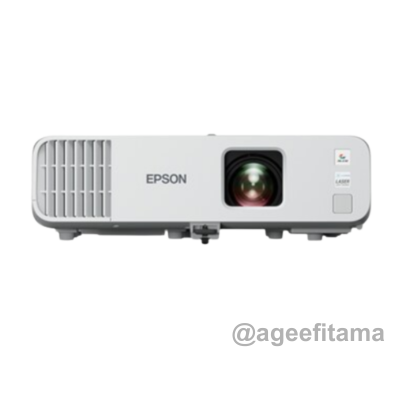


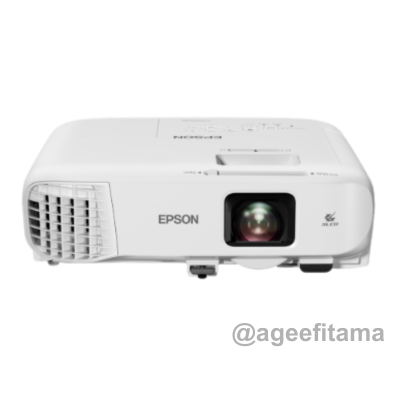
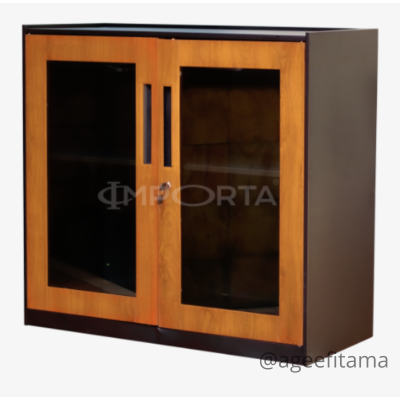
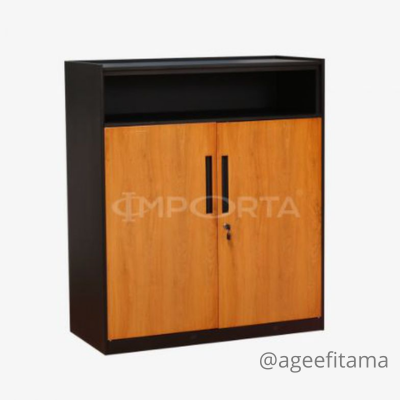
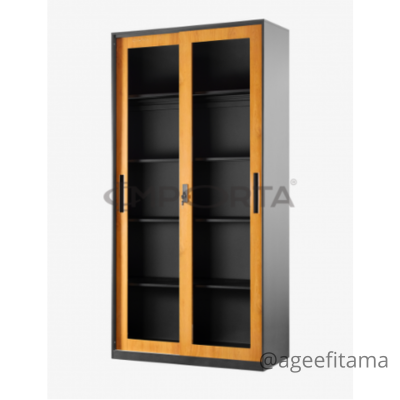
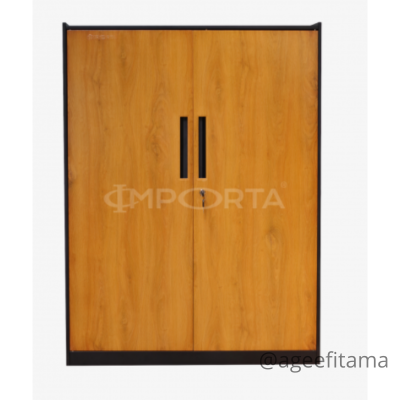
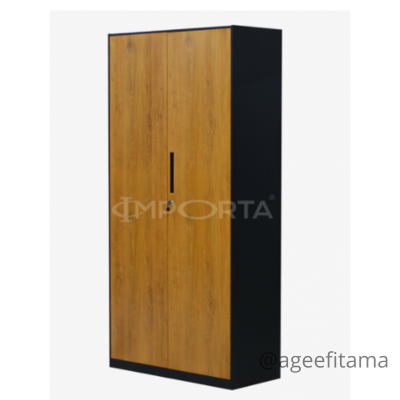
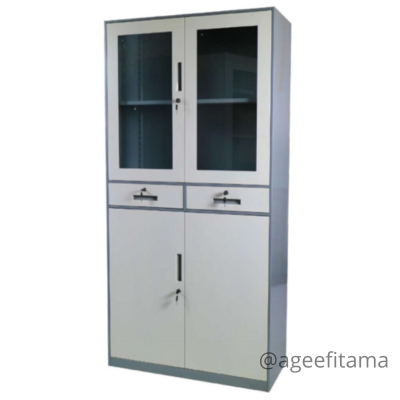
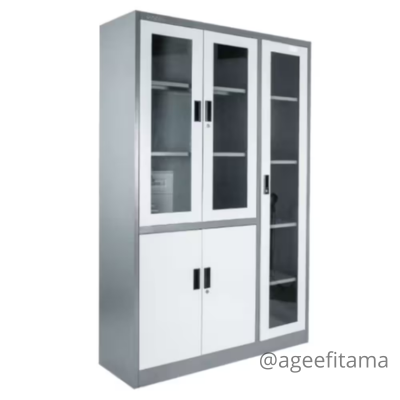
Almari Arsip
Semua
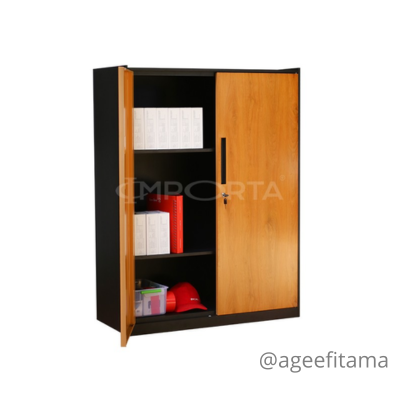


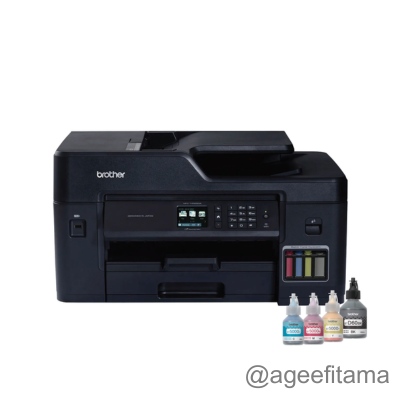
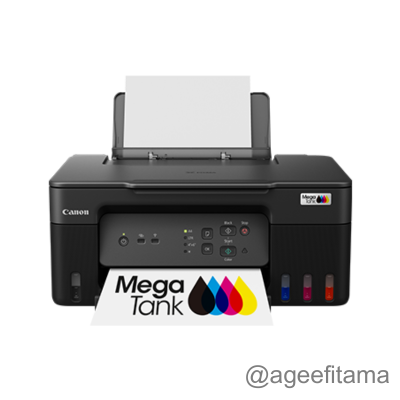
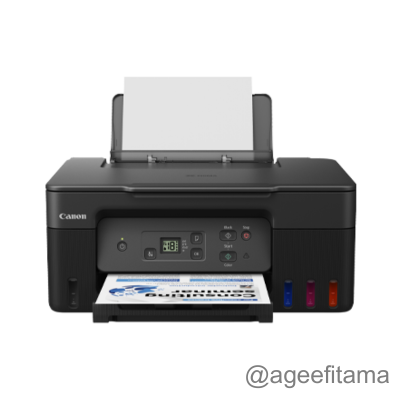
Printer Multifungsi
Semua




Galeri

Privat Info APlikasi Silsilah di kantor Samsat DKI jakarta
Privat Info APlikasi Silsilah di kantor Samsat DKI jakarta bersama Bpk. Agus, Privat meeting ini membahas Fitur aplikasi dan rencana order untuk kebutuhan pencatatan keuluarga dari Bpk Agus. Alhamdulillah berjalan lancar dan aplikasi selesai dibuat.
Galeri Lain
Semua

Testimoni

-
@asdasdasdad

-asdasdasdasdasd
@1aasdasd

-
@asdasdas

sasf vdsfasf asf
@JNE
Klien Corporate